
Gak Perlu Ribet! Begini Cara Kirim File dari iPhone ke Samsung Lewat AirDrop
Dulu, memindahkan foto atau dokumen dari iPhone ke Samsung rasanya seperti mencoba menyatukan air dan minyak—harus lewat WhatsApp (yang bikin gambar pecah) atau kirim email yang merepotkan.
Tapi di tahun 2026 ini, segalanya berubah. Berkat integrasi fitur AirDrop dan Quick Share, sekarang kamu bisa kirim dokumen penting cuma dalam hitungan detik. Tanpa kabel, tanpa aplikasi tambahan, dan yang paling penting: kualitas filenya tetap jernih!
Persiapan Connect Iphone dan Samsung
Sebelum mulai, pastikan kedua HP kamu sudah “saling kenal”. Fitur ini bekerja maksimal pada iPhone dengan iOS 19 dan Samsung seri terbaru (seperti Galaxy S26) yang sudah menjalankan One UI 7.
Lakukan ini dulu:
-
Di iPhone: Masuk ke Settings > General > AirDrop, lalu pilih Everyone for 10 Minutes.
-
Di Samsung: Buka Settings > Connected Devices > Quick Share, lalu nyalakan fitur “Share with Apple Devices”.
Langkah Mudah Kirim Dokumen (Cuma 3 Klik!)
Prosesnya hampir sama dengan cara kamu mengirim file ke sesama pengguna iPhone. Yuk, ikuti langkah ini:
-
Pilih Filenya: Buka aplikasi Photos atau Files di iPhone kamu, pilih dokumen yang mau dikirim.
-
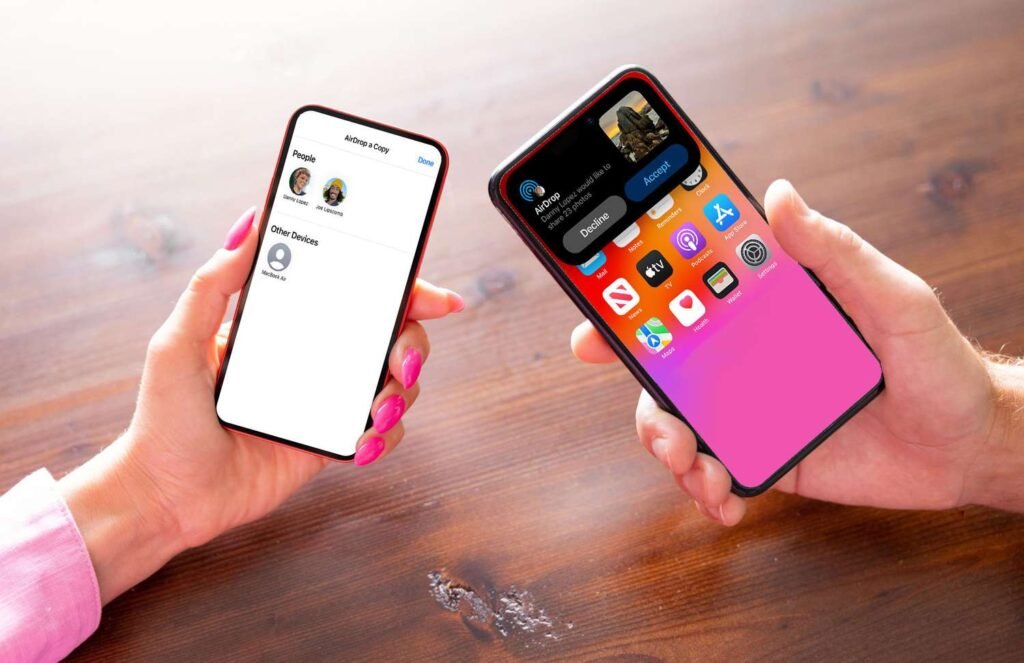
Klik Ikon Share: Ketuk ikon kotak dengan panah ke atas, lalu pilih AirDrop.
-
Temukan Samsung-mu: Tunggu sebentar sampai nama HP Samsung kamu muncul di layar. Ketuk namanya, dan di HP Samsung, tinggal klik Accept.
Taraa! File kamu langsung mendarat di folder Downloads Samsung dengan kualitas original.
Apa Saja Kelebihan dan Kekurangannya?
Meskipun canggih, fitur ini punya “kepribadian” sendiri yang perlu kamu pahami:
| Keunggulan | Kekurangan |
| Kualitas Terjaga: Foto & video nggak bakal burem. | Jarak Terbatas: Harus dekatan (maksimal 10 meter). |
| Super Cepat: Pakai koneksi langsung, bukan kuota internet. | Prioritas Baru: Lebih lancar di Samsung model terbaru (S26 ke atas). |
| Privat: File nggak mampir ke server mana pun. | Satu Arah: Transfer balik ke iPhone terkadang butuh usaha ekstra. |
Tips Kalau “Gagal Connect”
Namanya teknologi, terkadang ada saja kendalanya. Kalau perangkat kamu nggak muncul, jangan buru-buru kesal. Coba tips ini:
-
Refresh Bluetooth: Matikan sebentar Bluetooth di kedua HP, lalu nyalakan lagi.
-
Update Software: Cek apakah ada pembaruan sistem yang terlewat.
-
Gunakan Jalur Tengah: Kalau kamu lagi di tempat ramai (seperti pasar atau area publik di Lumajang) dan sinyal Bluetooth terganggu, menggunakan cloud seperti Google Drive tetap jadi pilihan paling aman untuk kolaborasi tim.
Kesimpulan
Integrasi AirDrop dan Quick Share ini benar-benar penyelamat bagi kita yang sering gonta-ganti perangkat. Meskipun masih ada keterbatasan pada model HP lama, cara ini jauh lebih baik daripada harus kompres file lewat aplikasi chat.
Jadi, sudah siap coba kirim file hari ini? (may)